
第一次 TCP 收发
一台电脑创建服务端和客户端,用五个字节走通双向通信。
浏览全部手册
本页目录
准备两个端点
此教程不需要外部设备。示例端口 19000 必须空闲;若被占用,换一个端口并同步修改两端。
- 新增端点,名称填“本机服务端”,类型选 TCP 服务端。
- 监听地址填
127.0.0.1,监听端口填19000,接收分帧选“原始数据”。保存并打开端点。 - 再新增“本机客户端”,类型选 TCP 客户端,服务器地址和端口填同样的值,接收分帧同样选“原始数据”。
- 保存并打开客户端。服务端应出现接入的远端连接。
服务端监听  127.0.0.1:19000
客户端连接  127.0.0.1:19000
发送格式    Text
发送分帧    无
追加 CRLF   关闭
发送内容    Hello
发送与核对
选中客户端,在下方发送区输入 Hello,点击“发送”。切换到服务端,查看 RX 消息。其字节应为:
48 65 6C 6C 6F接着在服务端发送目标中选择已接入的远端,手动回复 Hello。客户端应收到 RX。服务端不会自动回显消息,需要主动回复。
截图展示同一路径的扩展演练:发送 Hello LinkLab、服务端回复 LinkLab ready,再发送 JSON。它们与上面五字节 Hello 的长度不同,核对时以自己发送的内容为准。
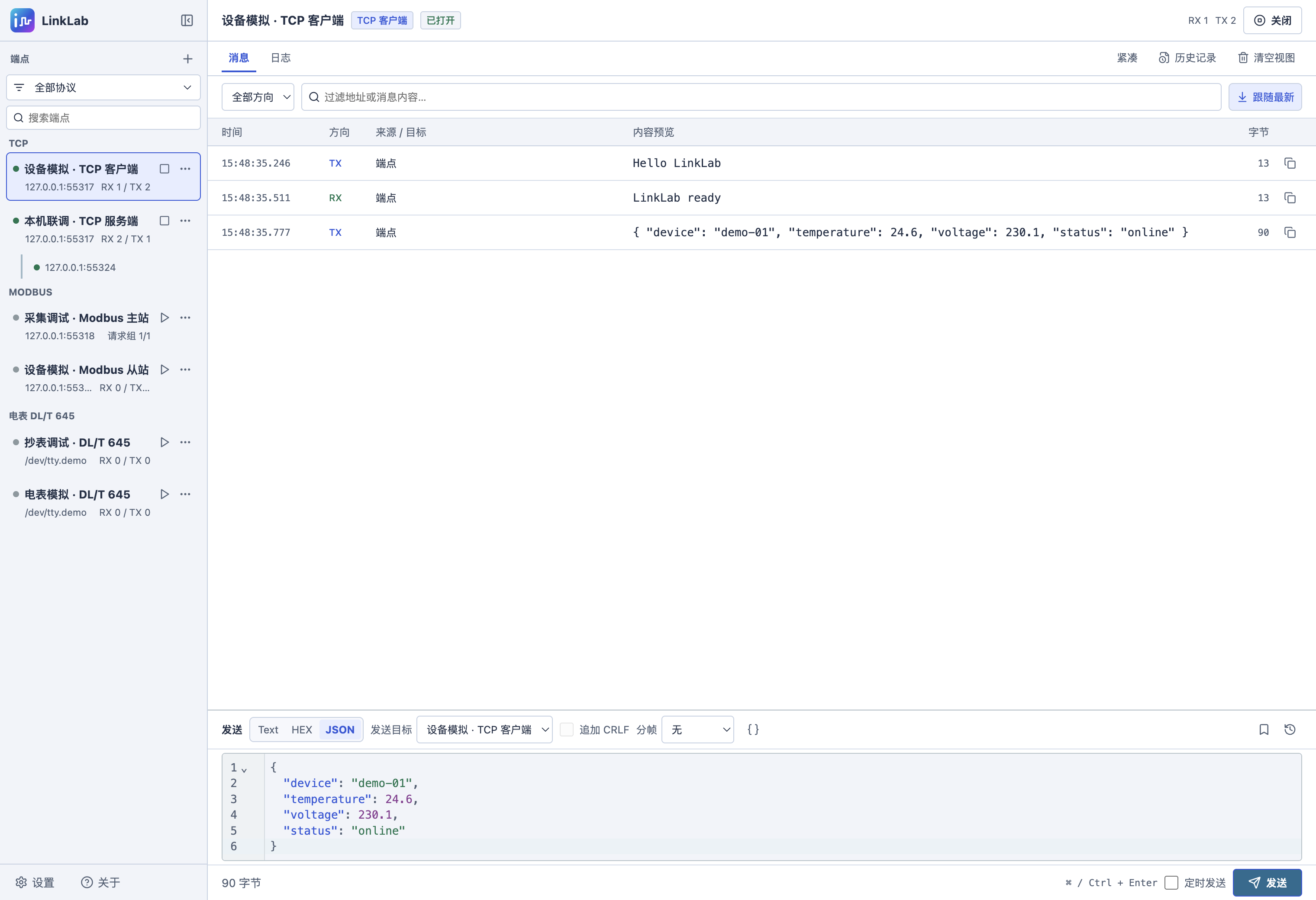
0.1.0 开发版 · 2026-09-21 实机采集 · 点击查看原图 ↗
怎样才算成功
两端都能找到对应 TX/RX,内容一致,并且发送侧载荷为 5 字节。TCP 是字节流,一次写入不保证对应一行接收记录;需要稳定消息边界时,再配置接收分帧。
服务端显示的远端端口通常是客户端临时端口,不是 19000。0.0.0.0 是监听地址,不要作为客户端目的地址使用。
保存现场与结束
打开“消息历史”,按方向和时间检查记录。先关闭客户端,再关闭服务端。下次运行可以重新打开保存的端点配置。
收不到时,从故障排查开始;已收通时,继续试试 HEX 与 JSON。
仍有疑问?按反馈清单整理复现信息 →